Шаг 1. Создаем документ 640х480 пиксел. Заливаем его черным цветом. Пишем текст жирным шрифтом 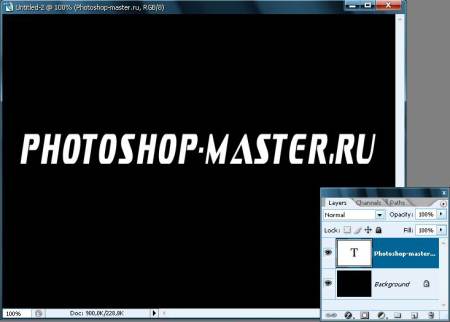
Шаг 2. В панели слоев щелкаем правой клавишей мыши и выбираем Create Work Path (Создать рабочий контур) 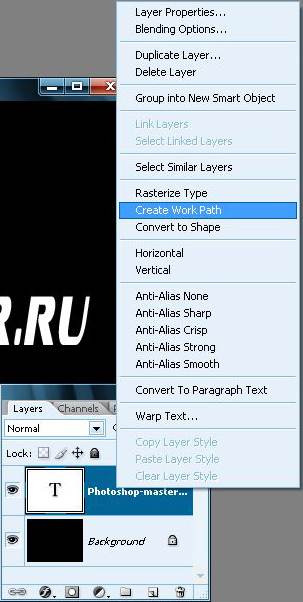
Шаг 3. В панели инструментов переключитесь на инструмент Перо (Pen Tool). Слой с текстом отключаем (выключить глаз), чтобы не мешал.
Шаг 4. Щелкаем правой кнопкой мыши на нашем изображении и выбираем Free Transform Path (Свободное трансформирование контура)
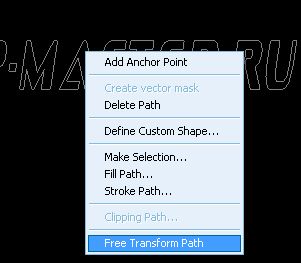
Шаг 5. Щелкаем правой кнопкой мыши внутри выделения и выбираем Warp (Деформация). 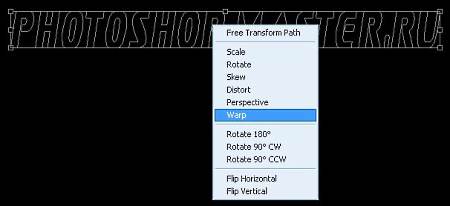
Придаем желаемую форму и нажимаем Enter.
Шаг 6. Создаем новый слой. Переключаемся на инструмент кисть: жесткая, размером 5 пиксел, красного цвета. Снова переключаемся на инструмент Перо. При нажатых ВМЕСТЕ клавишах Ctrl и Shift прощелкаем левой клавишей мыши по контурам каждой буквы. В контекстном меню выберем Stroke Path (Выполнить обводку контура).
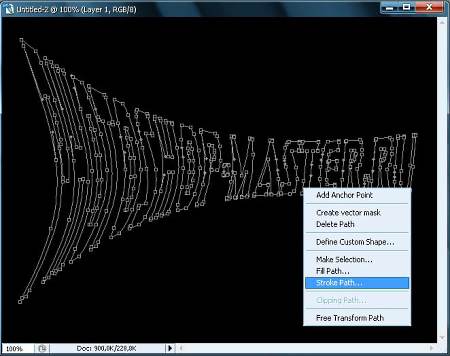
В диалоговом окне нажмем ОК 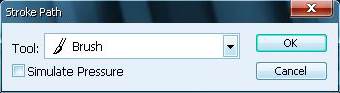
Шаг 7. Создаем новый слой и повторяем Шаг 6 только для кисти выберем размер 2 пиксела и желтый цвет.
Шаг 8. Теперь можно скрыть путь (Ctrl+H)
Шаг 9. Переключаемся на слой с красной надписью и размываем его (Filter -> Blur - Gaussan Blur) радиусом 2 пиксела.
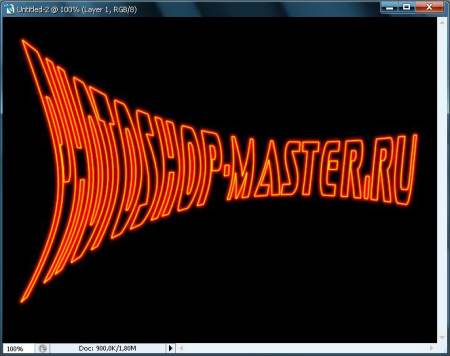
Вот что у нас получилось
|