Создайте фаил и напишите какой-нибудь текст.
(Я создал изображение с размерами 277*90 фоном B5B5B5 и добавил текст шрифтом Impact размером 60pt с цветом CC0000.)
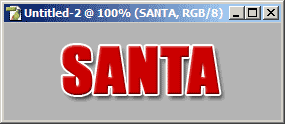
К тексту можете добавить эффектов по вкусу.
Я добавил такие:
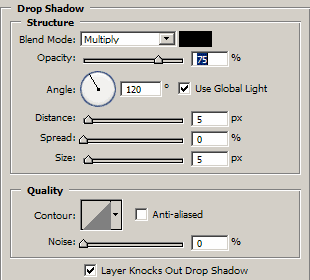
Drop Shadow со следующими параметрами:
Bevel and Emboss со следующими параметрами: 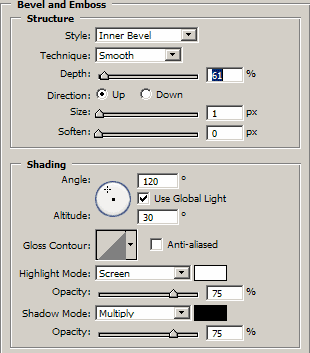
Stroke со следующими параметрами: 
Далее зажмите клавишу CTRL и нажмите по названию слоя. 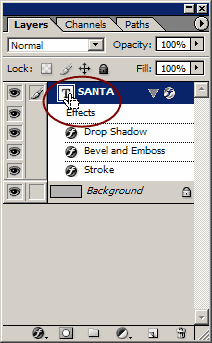
Вы заметите, что весь текст выделился. 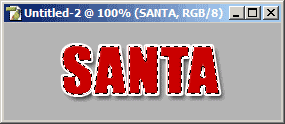
Далее возьмите инструмент Rectangular Marquee Tool и поставьте его в режим вычитания и уберите нижнюю часть выделения. 
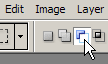

Затем идем в пункт меню Select -> Feather, там параметр Feather radius ставим в значение 5px и жмем OK. К этому моменту наше изображение будет выглядеть примерно так: 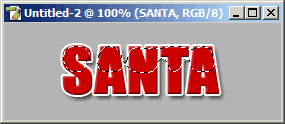
Снова берем инструмент Rectangular Marquee Tool, ставим его в обычный режим New Selection и передвигаем выделение на верх.

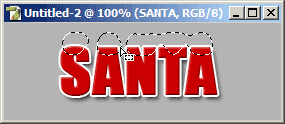
Создаём новый слой, и заливаем его белой краской. Убираем выделение с помощью комбинации клавиш CTRL+D. 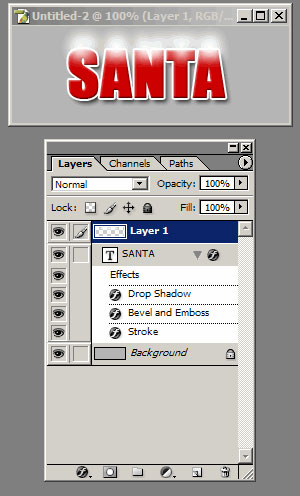
Осталось только придать нашему слою со снегом некоторые эффекты.
"Встаньте" на тот слой, который был создан (у меня это слой Layer1) и придайте ему такие эффекты:
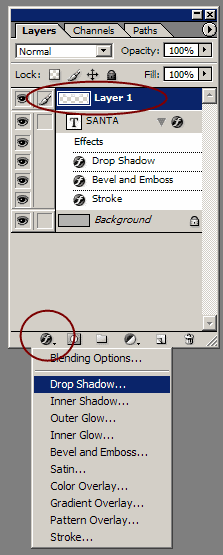
Drop Shadow со следующими параметрами: 
Outer glow со следующими параметрами: 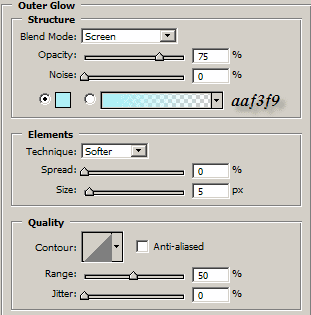
Bevel and Emboss со следующими параметрами: 
Кроме этого, поставьте галочку Contur 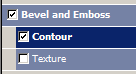
В итоге, к этому моменту у Вас должно получиться примерно следующее: 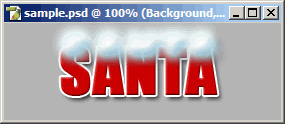
В принципе уже довольно неплохо, но можно ещё улучшить нашу работу, добавив немного рассыпчатого снега. Для этого сделайте дубликат слоя со снегом (нажмите CTRL+J, либо через меню Layer -> Duplicate Layer) и поставьте ему параметр "наложение" в позицию Disolve, а параметры Opacity и Fill поставьте в такое же положение как и на рисунке ниже. 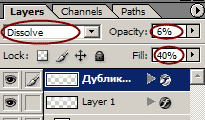
Вот, что в итоге у меня получилось: 
|