Откройте свое фото в Фотошоп. 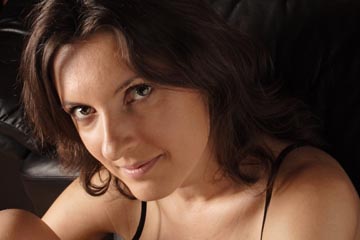
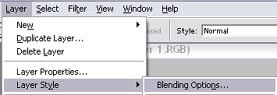
Скопируйте слой с фото ( layer - duplicate layer / слой - дублировать слой) 
При активном дублированном слое перейдите в меню Фильтр.
(filter - blur - Gaussian blur / фильтр - размытие - размытие по Гауссу)
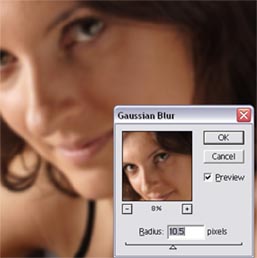
Лицо должно стать довольно размытым. Не переживайте, на следующих шагах мы вернем нормальный вид изображению.
А если вдруг вам не хватило размытия, то вы можете добавить его в любой момент.
Вот пример на который вам нужно ориентироваться.
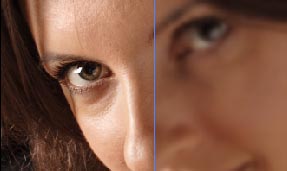
Установите прозрачность (opacity) слою на 50%.
Прозрачность может варьироваться в пределах от 30% до 60%
Это зависит от того насколько мягкое изображение вы хотите получить.
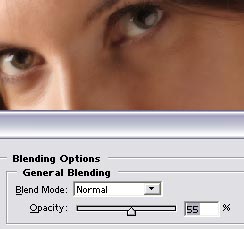
Сейчас как видите кожа стала выглядеть мягче, но вместе с ней помутнели глаза, рот и другие части лица.
Чтобы вернуть им четкость нам нужно:
Добавить маску слоя, для чего щелкните на значок с маской внизу палитры слоев.
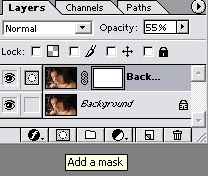
Далее возьмите небольшую мягкую кисть, кроме того установите прозрачность кисти на 50 % и раскрасьте те части, которые нужно выделить - это глаза, губы, волосы, нос. 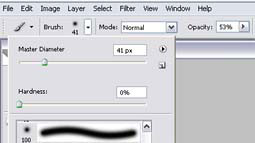
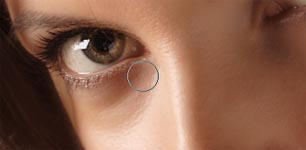
А теперь немного осветлим лицо.
Для чего нам предстоит поработать с кривыми.
Перейдите в меню Изображение (image - adjust - Curves / Изображение - Коррекция - Кривые)
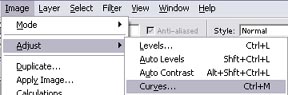
Осторожно поднимите кривую вверх. Остановитесь, когда результат вам самим понравится. 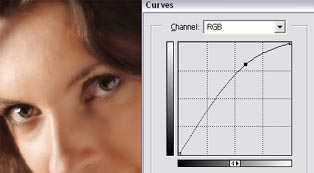
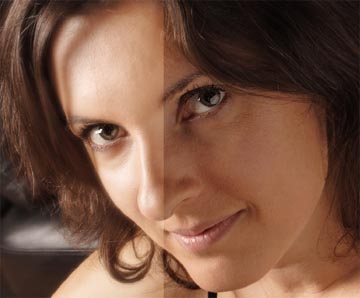
Интересно посмотреть на ваш результат!
У вас почти так же?
|