Хотите изменить цвет глаз? Пожалуйста!
В программе Adobe Photoshop есть инструмент, который был специально разработан для удаления эффекта красных глаз.
Так что, если на фотографии все выглядят как вампиры, то вы можете уверенно использовать инструмент для естественной замены цвета (Color Replacement Tool), тогда все быстренько примут человеческий вид.
Посмотрите внимательно на панель инструментов, так как заменитель цвета может быть скрыт за другими!

В этом уроке мы научимся применять уже упомянутый инструмент.
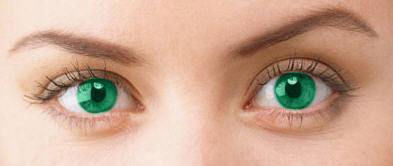
Предлагаю заменить этой девушке цвет глаз с карего на зеленый!

Выделяем зрачок любым из знакомых вам способов.
Например используя Elliptical Marquee Tool .
Если круг не принял форму зрачка, то подгоните размер с помощью команды Select - Transform Selection.

Если форма вас устроила - нажмите Enter
Установите в качестве основного цвета тот, на который вы хотите поменять цвет глаз.
Я взяла цвет #268C62
Установите инструмент и по выделенной части начинайте закрашивать зрачок.

Поcле того, как первый глаз закрасился, вы можете не снимать выделение, а нажать на клавишу M (англ.) и перетащить это выделение на второй глаз.
Проделайте такие же действия, после чего снимите выделение клавишами Ctrl + D
Вот так преобразилась кареглазая девушка!
Для тех, у кого версии CS2 и выше...
Когда сделали круглое выделение, создайте новый слой и залейте выделение нужным вам цветом, измените режим наложения на Colour (Цветность). То же самое со вторым глазом.
|