В этом уроке мы научимся менять цвет волос c помощью инструментов Photoshop.
Предположим, Вы решили перекрасить волосы, но затрудняетесь выбрать цвет краски.
С помощью этого урока вы сможете точно определить, какой цвет волос лучше всего подойдет вашему лицу.
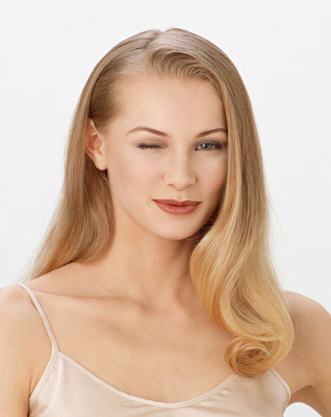
Откройте свою фотографию, где лучше всего видны волосы.
Я взяла фотографию девушки блондинки.
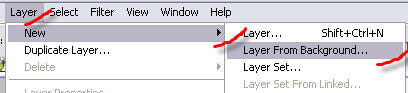
Преобразуйте фоновое изображение в слой.
Layer - New - Layer From Background
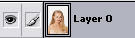
Перейдем в режим быстрой маски (Edit Quick Mask Mode), чтобы выделить волосы. 
Выберем инструмент Brush , установим значение удобное для выделения волос, я выбрала для начала 40 px. По мере закрашивания размер кисти можно менять, нажимая на клавиатуре квадратные скобки. Левая - уменьшение. Правая - увеличение.
Установите прозрачность маски на 100%

Установите основные цвета в следующем положении 
Помните, что черный цвет - рисует маску, белый - стирает ее.
Во время закрашивания можно использовать быстрые клавиши смены цветов D (основной черный), X (смена цвета).
Начинаем закрашивать волосы кистью в режиме быстрой маски.
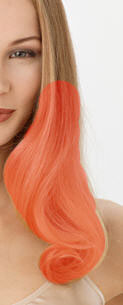
Участки, где волосы соприкасаются с кожей, лучше закрашивать маской меньшей прозрачности, чтобы переход цвета был более естественным. 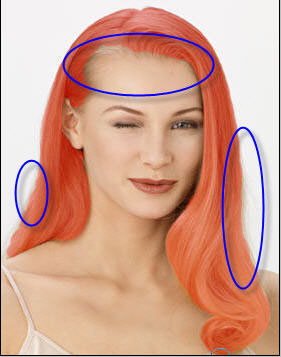 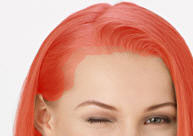
Переходим в обычный режим
Как видите, волосы и рамка изображения стали выделенными.
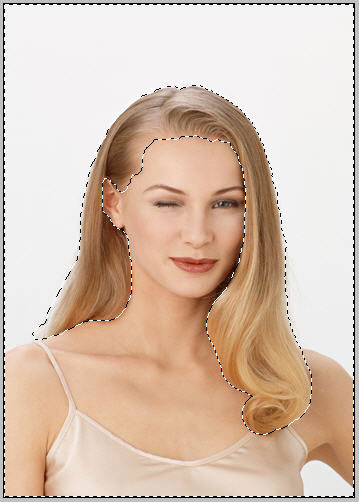
Чтобы сконцентрировать выделение только на волосах инвентируем выделение Select - Inverse 
Теперь выделенными остались только волосы.
Следующее наше действие - переместить выделенную область на новый слой. Для этого нажмите Ctrl+J
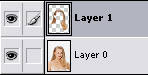
На основной картинке выделение исчезло, но мы знаем что сверху лежит прозрачное стеклышко с копией волос.
Приступим к самому интересному - замене цвета.
Какой думаете цвет ей подойдет? Рыжий? Пепельный?
Итак, идем по следующему пути Image - Adjustments - Hue/Saturation или просто Ctrl+U
Ставим галочку рядом с Colorize. И начинаем играть ползунками, выбирая лучший цвет.

Если поставить такие настройки 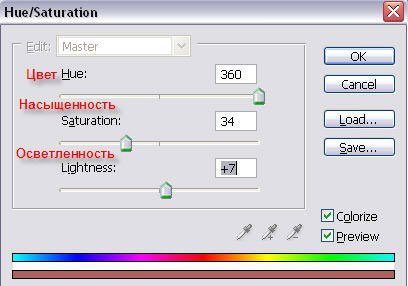
То девушка станет такой: 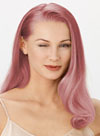
Если такие, то... 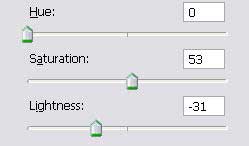 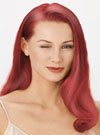
А может так лучше? 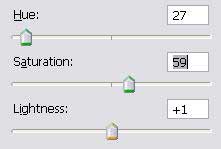
|