оздайте документ размером 300x300 px.
Залейте черным цветом.
Напечатайте букву или слово.
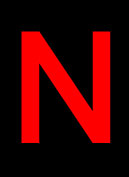
Нажмите комбинацию клавиш Ctrl+клик на слое с текстом, чтобы выделить его. 
Нажмите английскую букву "M" и переместите выделение на 4-5 px вниз и на 2 px вправо. 
Нажмите shift+ctrl+I - чтобы инвертировать выделение, а потом нажмите вместе alt+shift+ctrl и кликните на слое с текстом.
У вас должно получиться вот такое выделение:

Создайте новый слой Shift+ctrl+N.
И заполните выделение белым цветом.

Нажмите Сtrl+D - чтобы снять выделение.
Теперь обратитесь в главном меню filter > blur > gaussian blur и сделайте размытие на 1.4 - 1.6 px

Снова обратитесь filter > render > lighting effects и примените следующие настройки к слою с белым размытием. 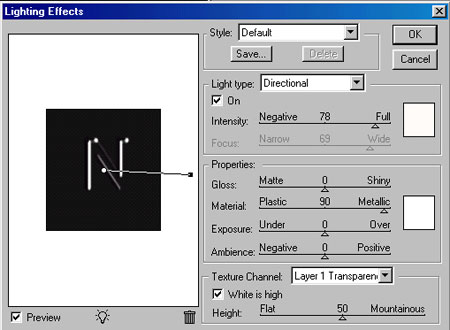
После добавления эффекта свечения, буква будет выглядеть так: 
А теперь, двойной щелчок по слою с текстом и добавляем следующие стили: 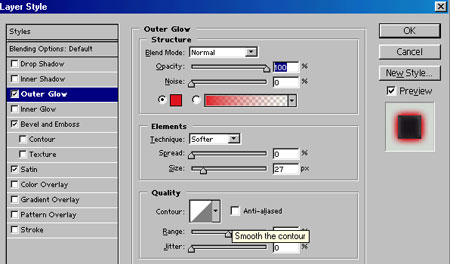
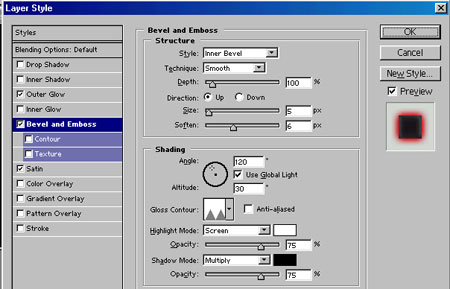
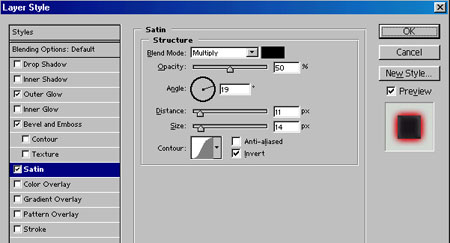
Вот такой результат после добавления стилей: 
Создайте новый слой.
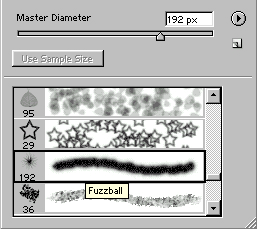
Нарисуйте на букве две звезды, используя инструмент кисть следующего вида:
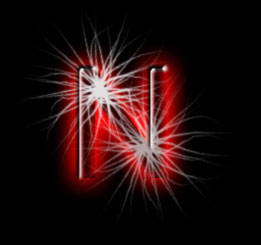
Поменяйте режим смешивания слоев (blending mode) на Soft light. 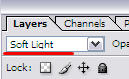
Вот и готов наш новый текст :) 
Вы можете таким же образом нарисовать какие-нибудь слова, например: 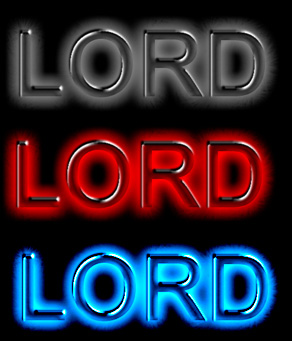
|