В этом уроке, мы научимся создавать абстрактный эффект с использованием света и неона, который можно применять к фотографии или иллюстрации.
Для начала нужно создать новый файл ((File>New) Файл>Новый ctrl+N) размером 1280х1024 пикс. и разрешением 72 dpi.
Потом примените Rectangle Tool (U) – (инструмент Прямоугольник (U)), чтобы подготовить фон

Используйте следующие указанные ниже параметры для созданного слоя, для этого нужно сначала щелкнуть правой кнопкой мышки на этом слое - на палитре слоев. Blending Options>Gradient Overlay (Параметры наложения>Наложение градиента) 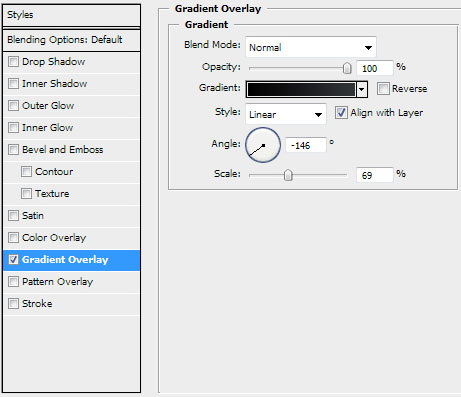
Gradient’s parameters (Параметры градиента): 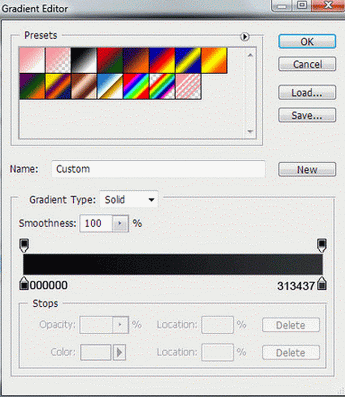
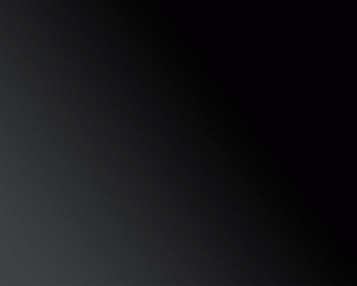
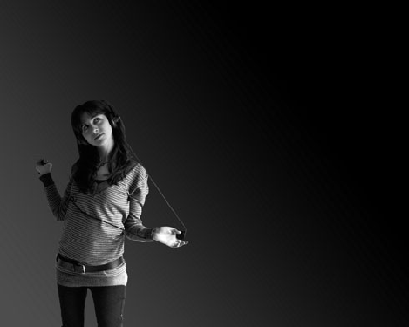
Выберите себе нужное фото 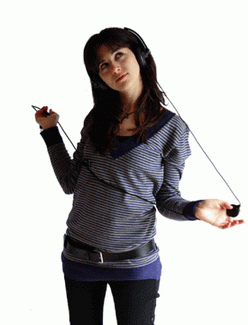
Выделите ее любым из известных вам способов, например с использованием Quick Mask (Быстрая маска) или любым другим и вставьте на фон: 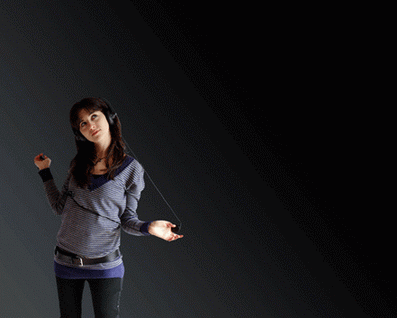
Создадим Новый корректирующий слой Curves, щелкнув на палитре слоев на значок или Layer - new Adjustment Layer - Curves(Слой - новый Корректирующий слой - кривые): 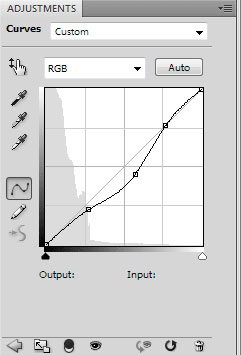

Зажмите Alt и щелкните мышкой между слоями эффекта Кривых и слоем девушки (на палитре слоев), чтобы создать привязку слоя: 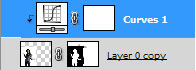
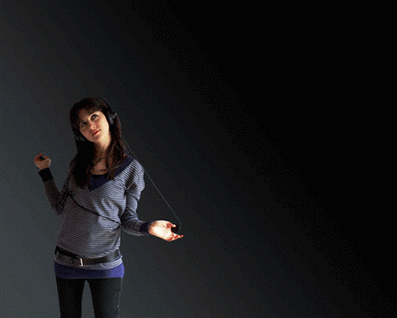
Затем щелкните в нижней части палитры слоев на Create new fill , чтобы создать Новый корректирующий слой Black & White ( Черно-белый): 
Зажмите Alt и щелкните между слоем Черно-белого эффекта и предыдущим слоем (на палитре слоев), чтобы создать привязку слоя: 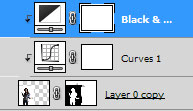
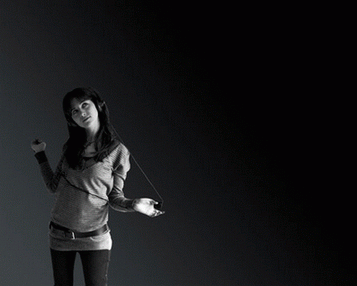
Затем создайте новый файл (File>New) (Файл > Новый) 50x50 px и 300 dpi. Удалите фон, используйте Pencil Tool (инструмент Карандаш (B)), чтобы сделать черную область вместо фона, размером 31x34 px.
Выберите потом Edit > Define Brush Preset (Редактирование > Определить кисть), нажмите Ок.
Теперь мы создадим новый слой create a new layer (shift+ctrl+N) и применим только что созданную кисть. Этот слой должен быть помещен ниже, чем слой, содержащий девушку. (Просто перенесите его мышкой).
Выберем кисть. Цвет Кисти #E6E6AC. Теперь сделаем вот такой интересный эффект по обеим сторонам рук.
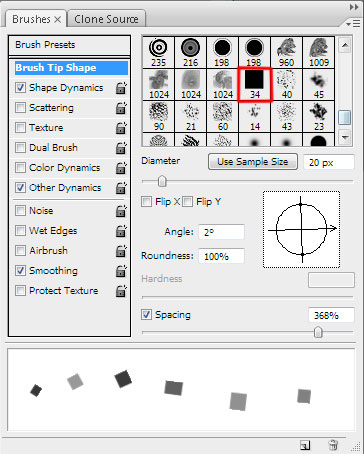
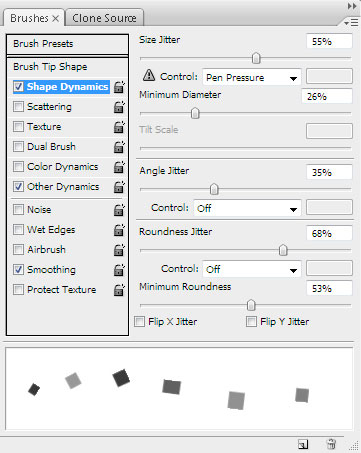
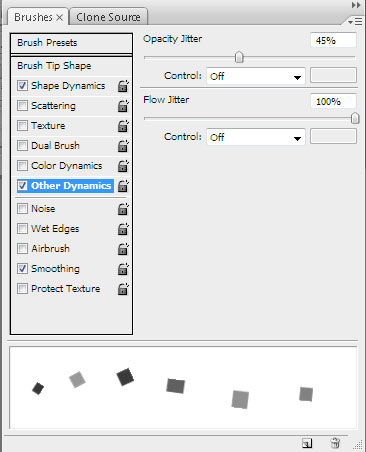
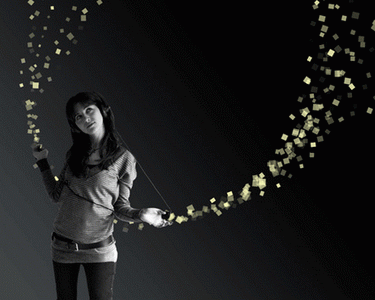
Затем, Вы можете применить такие параметры для слоя, содержащего кисти: Blending Options > Outer Glow (параметры наложения > внешнее свечение, правая кнопка мыши по слою): 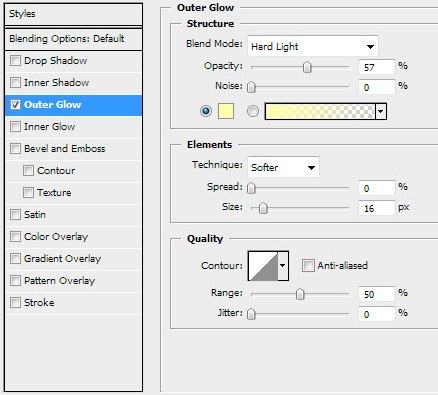
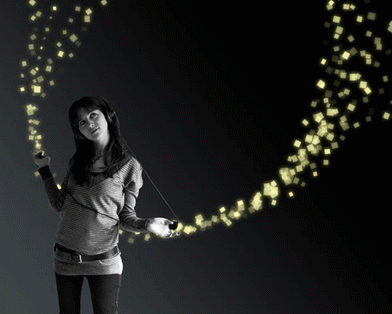
Давайте сделаем своего рода крыло белого цвета для девушки, применяя в этом случае Pen Tool (инструмент Перо (P)). Разместите этот слой ниже, чем слой с девушкой: 
Сделайте копию последнего слоя (ctrl+J), и выберите Free Transform (Свободная Трансформация), чтобы повернуть копию вокруг, так как показано ниже (второе крыло). Этот слой также должен быть расположен ниже, чем слой девушки: 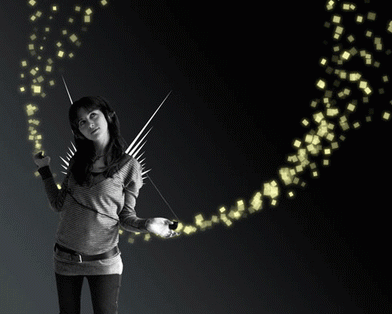
Затем, нам надо слои крыльев слить в один. Нажмите Ctrl , чтобы выделить необходимые слои и далее CTRL+E. В новом слое добавим слой-маску (Add a Mask).
После этого действия, используйте стандартную кисть Brush Tool (B) (Инструмент Кисть (B), (Opacity of 30%) (Непрозрачность 30 %), чтобы чистить с черным цветом слой, содержащий крылья.
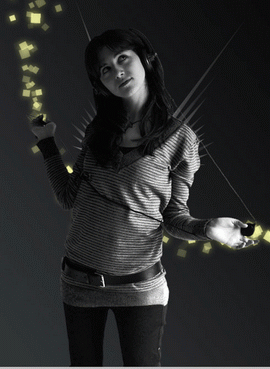
Прочертим линию, начинающуюся с рисунка дорожки, используя Pen (инструмент Перо (P)), режим контуры (Path). 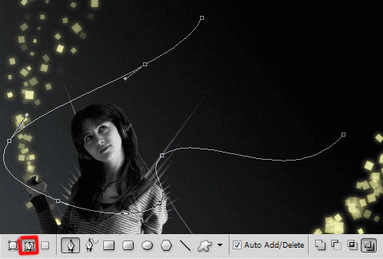
Вы можете найти созданную дорожку в палитре (F7) Path - Дорожки. 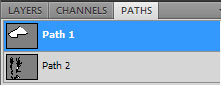
Перейдите в Layers palette (Палитру Слоев), нажимаем Create a new layer, чтобы создать новый слой.
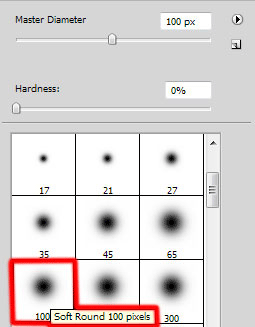
Выбираем стандартную кисть серого цвета Diameter 9, Hardness 100% (Диаметр - 9, Твердость - 100 %).
Теперь выбираем Pen Tool (инструмент Перо (P)), щелкаем на созданной дорожке в Path palette - Палитре Дорожки, жмём Stroke Path – Выполнить обводку контура. В появившемся диалоговом окне среди предложенных инструментов выбираем Кисть и ставим галочку напротив Simulate Pressure (имитировать нажим).
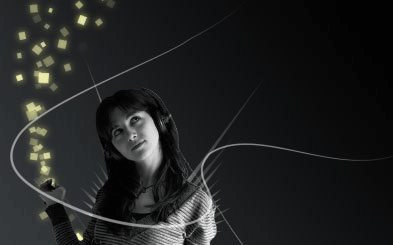
При использовании того же самого метода, пробуйте сделать еще несколько таких линий 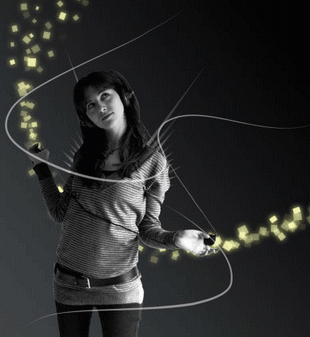
|