Здравствуйте, уважаемые посетители сайта «Фотошоп-мастер». В преддверии праздников «14 Февраля» и «8 Марта» я предлагаю Вам урок с интересным фотоэффектом: 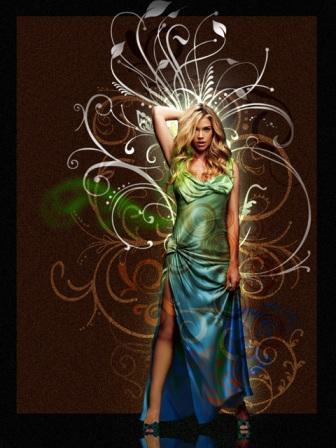
Ну что ж, поехали!
Итак, создаем новый слой (файл – новый (File - New) размером 768х1024, 72dpi. Сделайте фон черного цвета, не важно как вы это сделаете, зальете или просто закрасите кисточкой.
Теперь давайте изменим наш фон для этого нужно перейти по вкладке Фильтр - Шум - Добавить шум (Filter – Noise - Add Noise) И установите настройки, показанные ниже. 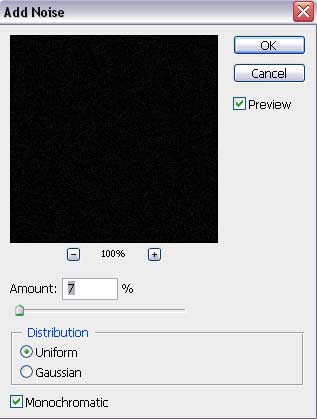
Дальше создайте новый слой. Выберете инструмент Прямоугольник ((Rectanglar Marquee) M) и выделите область как показано ниже, после закрасьте #301A0D цветом. 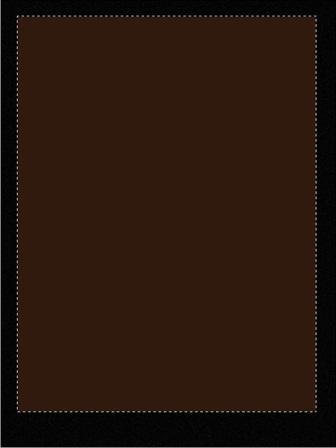
Для этого примените Шум и задайте те же самые настройки, что и для черного фона. 
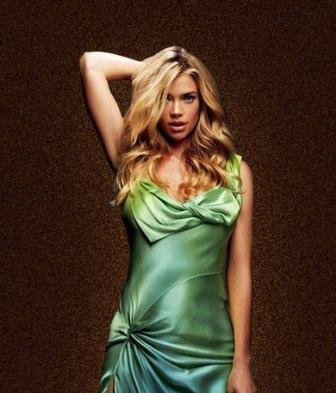
Найдите фотографию девушки, я например, выбрала эту: 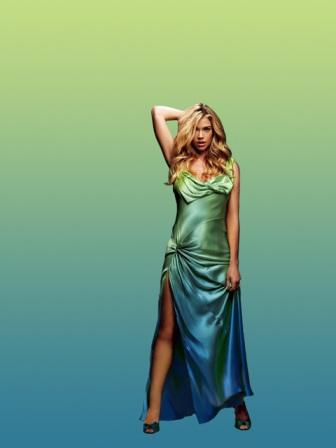
Вырежете ее и вставьте на наш слой: 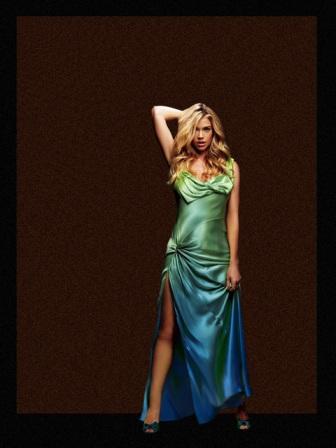
Выберите для девушки следующие настройки: Параметры наложения слоев - Внешнее свечение (Blending Options - Outer Glow). 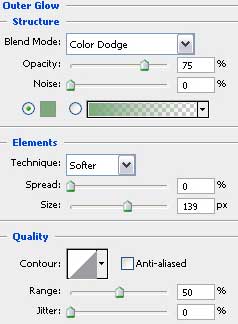
Далее мы будем создавать тень (отражение) девушки. Для этого скопируйте слой с девушкой. К скопированному слою примените функцию Редактирование - Свободная трансформация (Edit>Free Transform). Поместите этот слой «под ногами» Девушки. Можно так же уменьшить непрозрачность слоя. 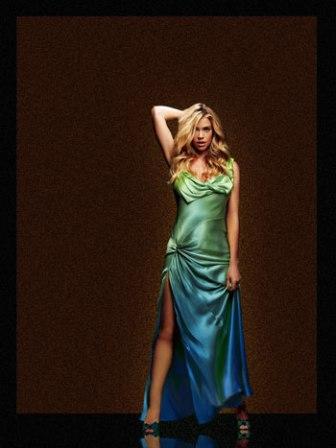
Загрузите три пакета кистей, они нам пригодятся в ходе выполнения урока.
Floral, BRUSHES_01_02, Brushes - curls.
Внимание! Если Вы увидите узор на картине который перевернут, то значит его перевернули с помощью функции Свободная Трансформация (Free Transform) на отдельном слое.
Сейчас мы приступим к созданию различных узоров. Создайте новый слой (ниже слоя с девушкой). Выберите кисть Floral, цвет белый.
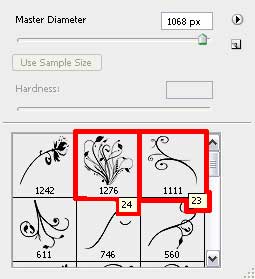
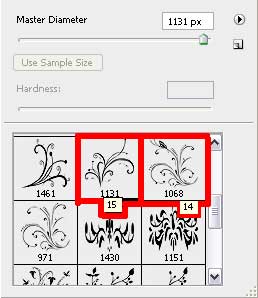
Получиться примерно так: 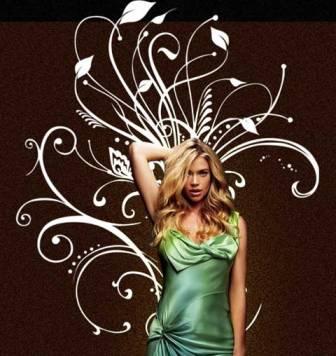
Дальше делаем вот что, стоя на слое с узорами нажмите кнопку режим «Быстрая маска» (Q)(Add a Mask). Возьмите Мягкую кисточку черного цвета непрозрачность (Opacity) 10% и пройдитесь по краям узора. 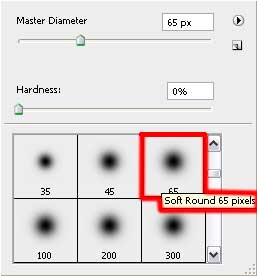
Примерно вот так: 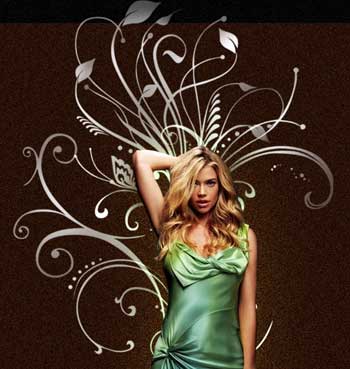
Продолжаем делать узоры. Создайте новый слой, который, как и предыдущий находится ниже слоя с девушкой. Сейчас мы будем работать со 2-м пакетом кистей(BRUSHES_01_02.). Выберете нужные кисти, по-прежнему, белого цвета. 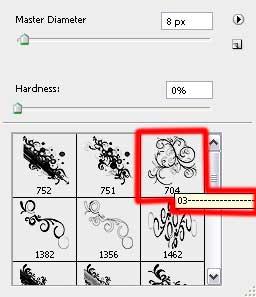
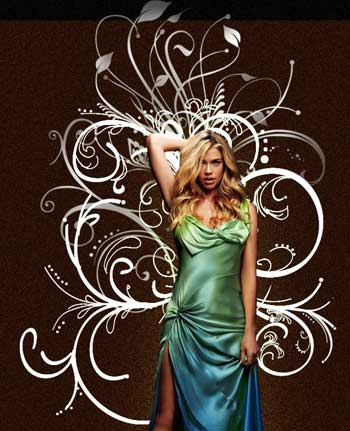
К данному слою применяем настройки: Режим наложения слоев - Мягкий свет (Blending Mode - Soft Light) 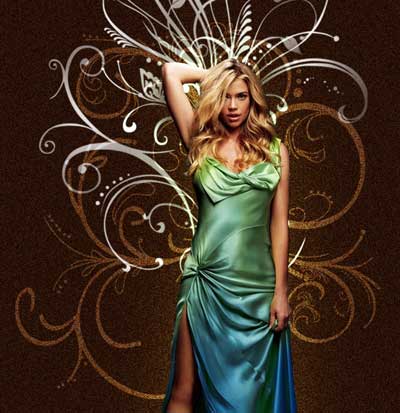
Создайте еще один слой размещенный ниже слоя с девушкой. Мы попрежнему работаем со 2-м набором кистей. Выберете кисть и задайте ей #747474 цвет. 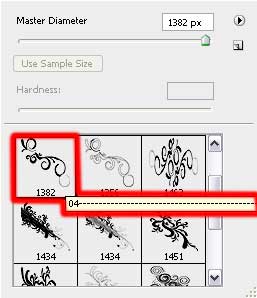
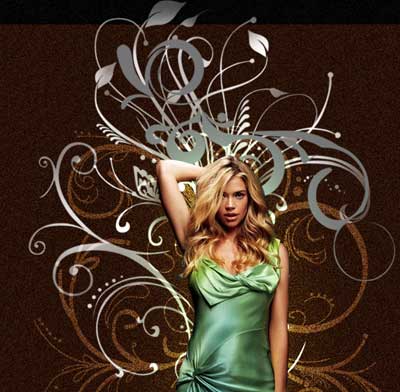
Параметры слоя: Режим наложения слоев - Яркий свет (Blending mode -Vivid Light) 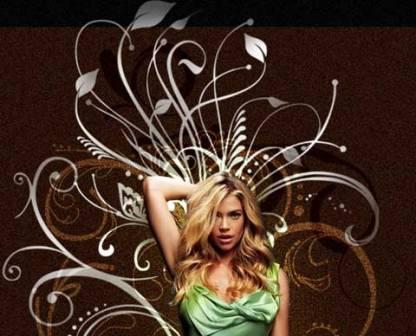
Дальше мы будем работать с 3-м пакетом кистей (Brushes – curls). Создайте новый слой под слоем с девушкой и выберете кисть из набора белого цвета. 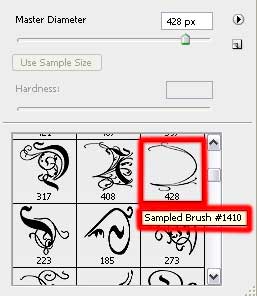
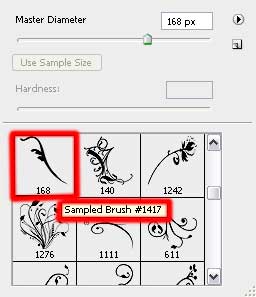
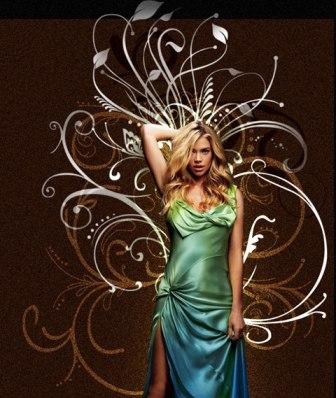
Сейчас мы повторим алгоритм, как в самом первом случае с узорами. Стоя на слое с узорами нажмите кнопку режим «Быстрая маска» (Q)(Add a Mask). Возьмите мягкую кисточку черного цвета непрозрачность (Opacity) 10% и пройдитесь по узору. И вот такого эффекта мы добились. 
Далее мы будем работать с нижней частью нашего изображения. Создайте новый слой (ниже девушки), набор кистей тот же (Brushes – curls). Цвет кистей тот же – белый. 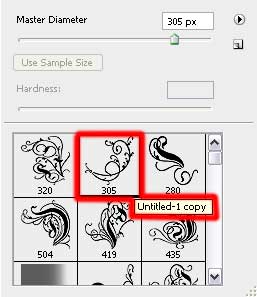
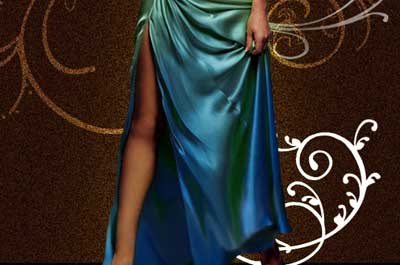
Параметры: Режим наложения слоев - Мягкий свет (Blending mode-Soft Light) 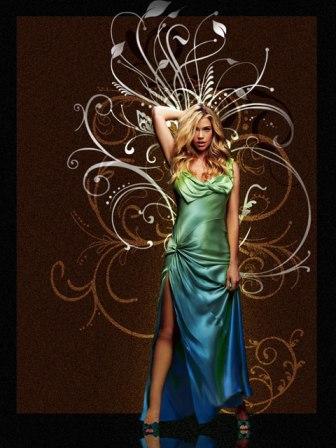
На следующем слое используйте кисти из 3-его набора. Пофантазируйте. Выберете кисть на Ваш вкус. Я выбрала вот эту: 
И вот что получилось: 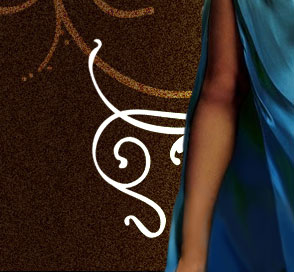
Параметр этого слоя должен быть: Заливка (Fill) 30% 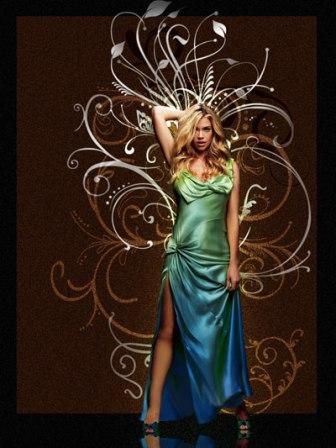
С узорами на фоне мы закончили, теперь будем делать свет около головы девушки. Создайте новый слой (ниже девушки), выберете мягкую кисть. Цвет кисти – белый, а непрозрачность (Opacity) 10% 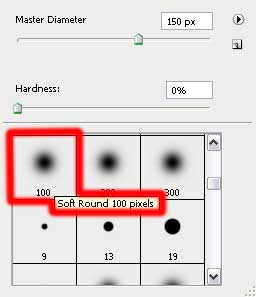

Создайте новый слой над девушкой и выберите 3 кисти, к примеру эти (пакет кистей 3-й (Brushes – curls)) :
Цвет этой кисти #6F3C27
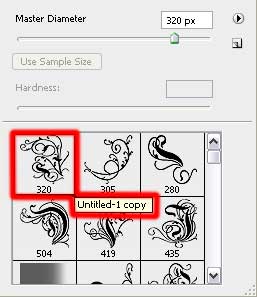
Цвет этой кисти #97BD58 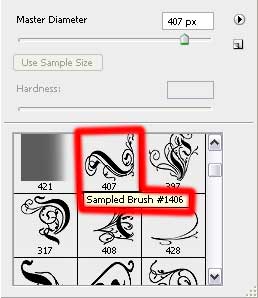
Цвет этой кисти #0A224A 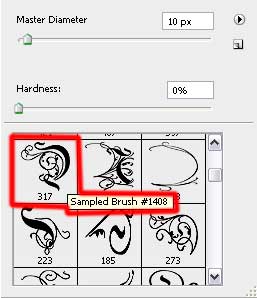
Вот примерно такая картинка у Вас должна получиться
|