В этом фотошоп уроке вы научитесь рисовать выпуклые сферические объекты.
Создайте новый документ 307 x 199. Заполните его темно-синим цветом (2f3e4e) и переходите к следующему шагу.

Теперь правой кнопкой кликните по фоновому слою в палитре слоев и выберите строчку "Blending Options..." (Окно добавления стилей)
Там выберите стиль "Gradient Overlay" (наложение градиента)
Режим смешивания - множественный Стиль - линейный
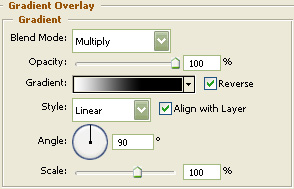
Установите такой же градиент: 
Вот что должно получится. 
Далее создайте новый слой и возьмите инструмент Кисть с белым цветом, кроме того установите размер и жесткость как показано ниже: 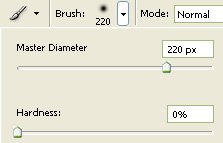
Кликните один раз внизу изображения как видно на скриншоте, потом уменьшите значение Fill (плотность цвета) до 23%. 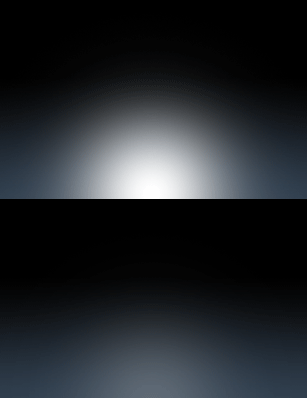
Далее, возьмите инструмент Форма эллипса и нарисуйте круг в режиме фигур, цвет установите 7cd7ec. 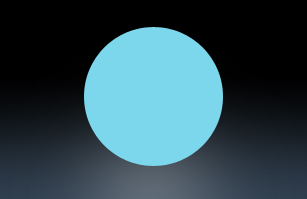
Также из окна добавления стилей, выберите стиль "Satin" (шелк) с настройками: 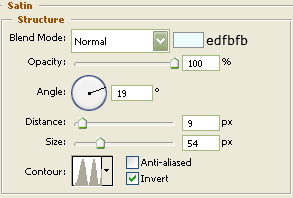
Вот что у вас получится. 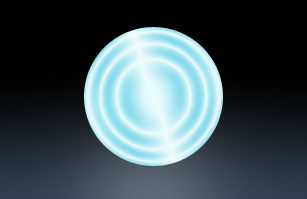
Нарисуйте еще один круг такого же цвета и размера как первый. 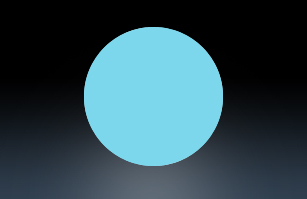
Здесь снова примените стиль "шелк", но с другими настройками: 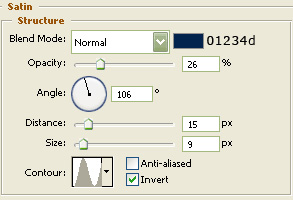
Вот что получится: 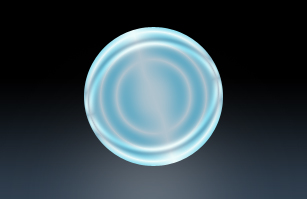
Теперь зажмите "Ctrl" и кликните по слою с любым кругом - появится выделение. 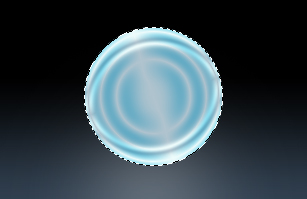
Создайте новый слой. Выберите инструмент заливка. Измените тип заливки на pattern (текстура). Далее выберите текстуру типа Herringbone как показано на рисунке: 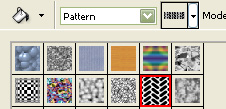
Вот что должно у вас получиться. Не снимайте выделение. 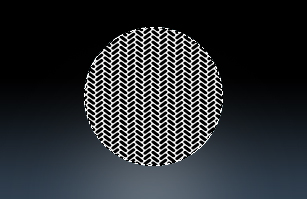
Перейдите в меню Filter - Distort - Ripple (Фильтр - Искажение - рябь), установите следующие настройки: 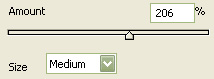
Уменьшите параметр Fill (плотность цвета) до 22% чтобы получить следующее: 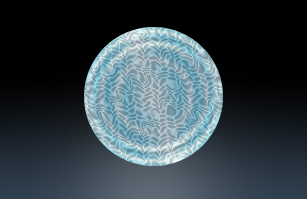
Далее возьмите кисть цвета 1e94e8, настройки смотрите ниже. Создайте новый слой. 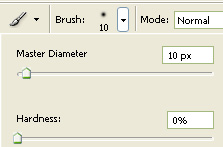
На этом новом слое закрасьте некоторые участки, а затем поменяйте режим смешивания слоев на "Color Dodge" (9-ый сверху) 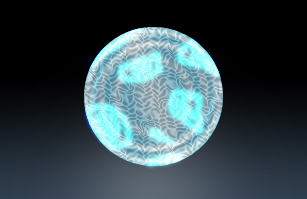
Создайте новый слой и нарисуйте еще белые пятнышки. 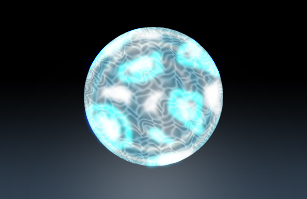
Далее, создайте новый документ, параметры показаны ниже. 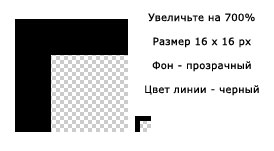
Когда вы нарисовали что-то похожее, перейдите в главное меню и выберите Edit - Define Pattern (Редактирование - определить текстуру)
Назовите вашу текстуру и нажмите OK. Затем закройте документ с текстурой.
Далее, создайте новый слой в палитре слоев, возьмите заливку и поменяйте тип заливки на pattern (текстура). Выберите свою текстуру и заполните ею слой.
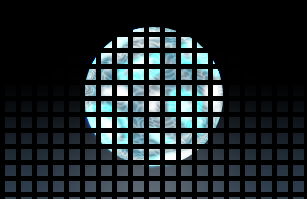
Нажмите "Ctrl" и кликните на слое с кругом, чтобы выделить его. Теперь перейдите в главное меню Select - Inverse (Выделение - Инвертировать).
Убедитесь, что вы находитесь на слое с новой текстурой, затем перейдите в меню Edit - Cut (Редактирование - вырезать).
Снова сделайте выделение . Затем в главном меню выберите Filter - Distort - Spherize (Фильтр - Искажение - Сфера)
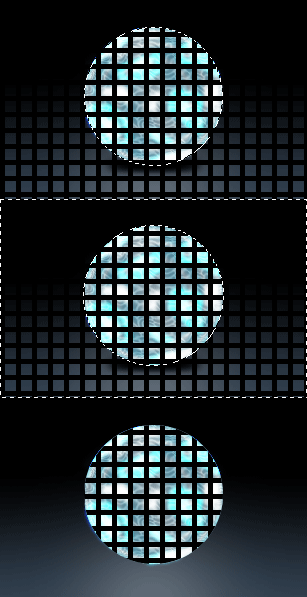
Установите следующие настройки: 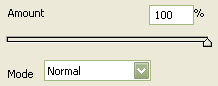
Вот что вас должно получиться. 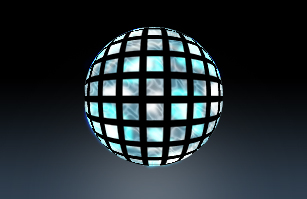
Выделение все еще активно. Создайте новый слой. Перейдите в меню Edit - Stroke (Редактирование - Обводка). Ширина - 2, цвет - черный, позиция - в центре. 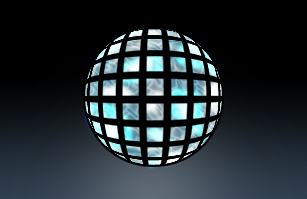
Затем выберите инструмент и черный цвет. Нарисуйте овал под большим шаром. Поместите этот слой под все слои, которые относятся к большой сфере, но над фоновым слоем. 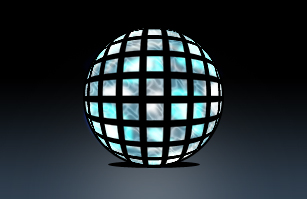
Добавьте стиль "Внешнее свечение"
с такими настройками:
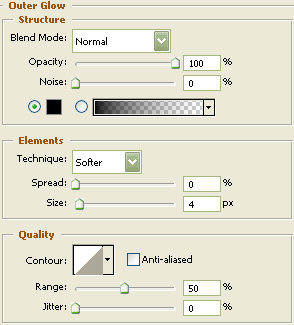
Нажмите OK.
Вот что у вас теперь:
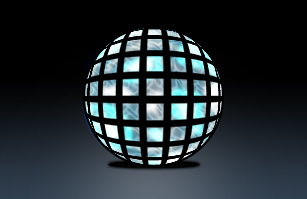
Теперь обратитесь в меню Filter - Blur - Gaussian Blur и установите следующие значения: 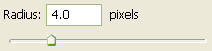
Вот и результат!!!
Все, кто дошел до конца этого урока - БОЛЬШИЕ МОЛОДЦЫ!

|